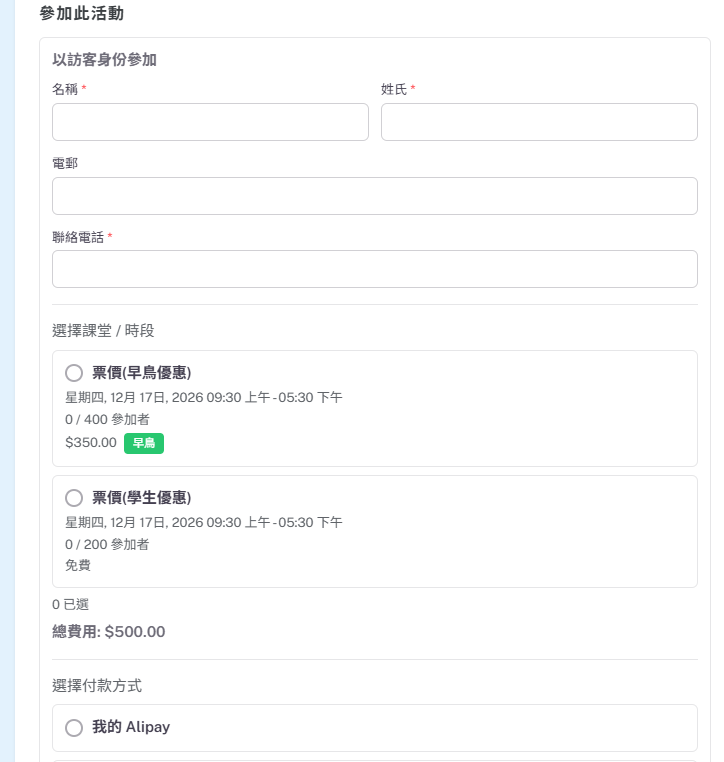
1開啟「建立新活動」
喺帳戶側邊欄入去「我的活動」,按「建立新活動」開啟設定視窗。
提示:可按 Ctrl+S(Mac 為 ⌘+S)快速儲存而唔會關閉視窗。
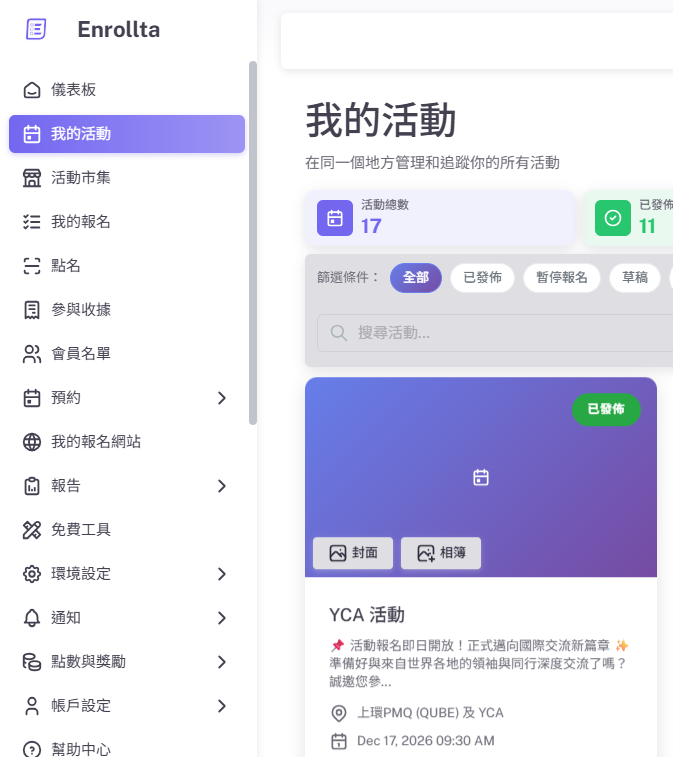
我的活動 — 喺同一個地方管理同追蹤你嘅所有活動
2填寫基本資料
先填寫必填欄位,等活動有清晰嘅時間同地點。
- 活動標題同地點(必填)
- 開始同結束日期及時間 — 可用「複製開始時間」快速填寫結束時間
- 最多參加人數 — 留空代表不限
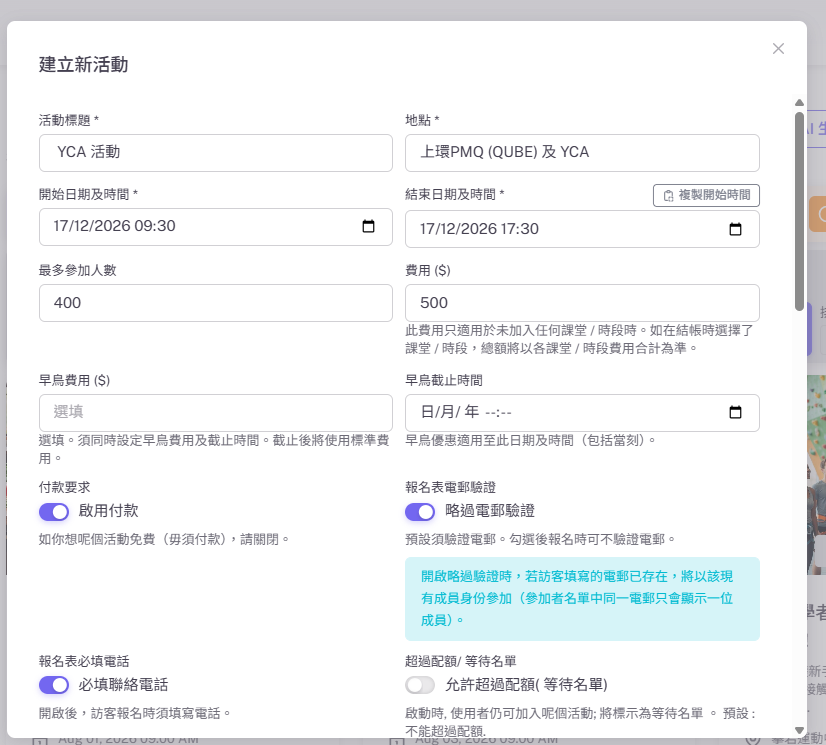
標題、地點、時間同名額
3設定費用同付款
設定基本費用同可選早鳥優惠。需要訪客付款時開啟「啟用付款」;免費活動請關閉。
- 未選擇課堂/時段時使用基本費用;結帳時若有選擇時段,總額為所選項目之和
- 早鳥需同時設定早鳥費用同截止時間;截止後使用標準費用
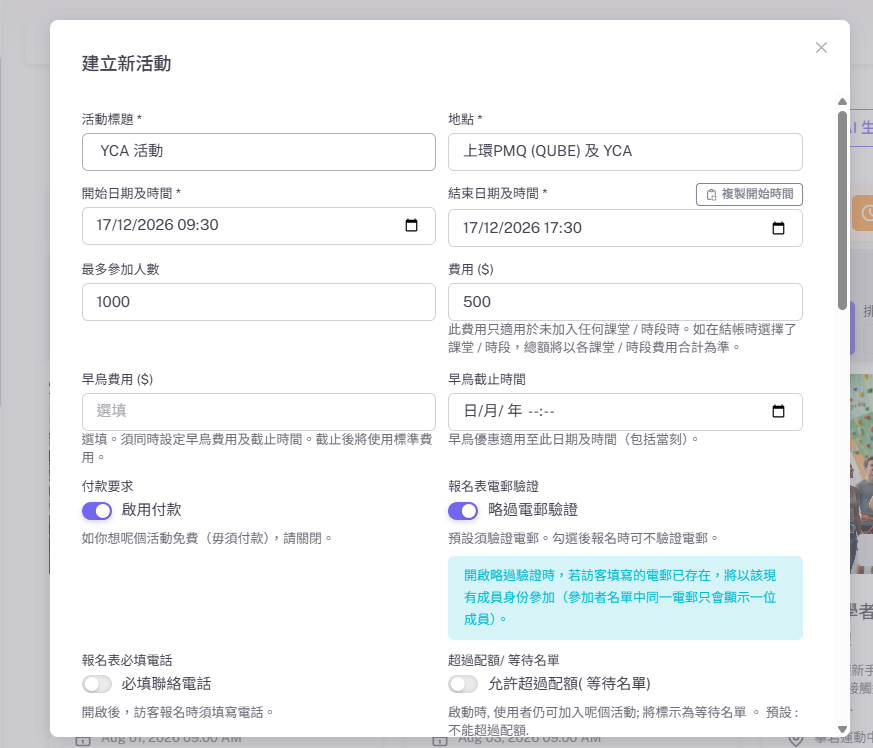
基本費用、早鳥同啟用付款
4選擇報名規則
呢啲開關控制訪客點樣加入,以及你會收到咩通知。
- 略過電郵驗證 — 訪客若輸入已存在會員電郵,會以該會員身份報名
- 報名表必填聯絡電話
- 允許超過配額(等待名單)
- 可選:活動前 24 小時參加者提醒、名額不足電郵通知
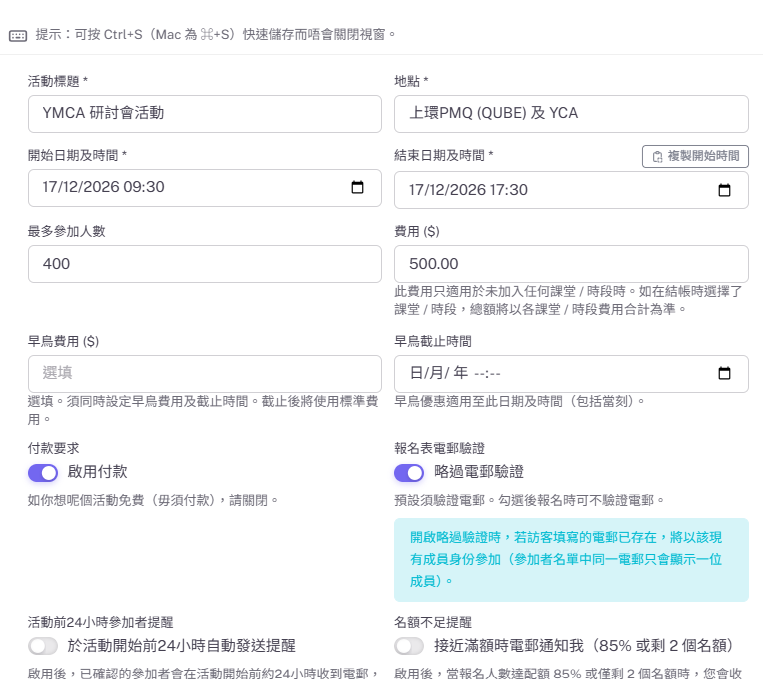
付款、驗證、電話同等待名單設定
5撰寫描述
用富文字編輯器寫標題、詳情同亮點。唔好喺描述貼上圖片,圖片唔會被儲存;請只使用文字格式,封面請於建立後上傳。
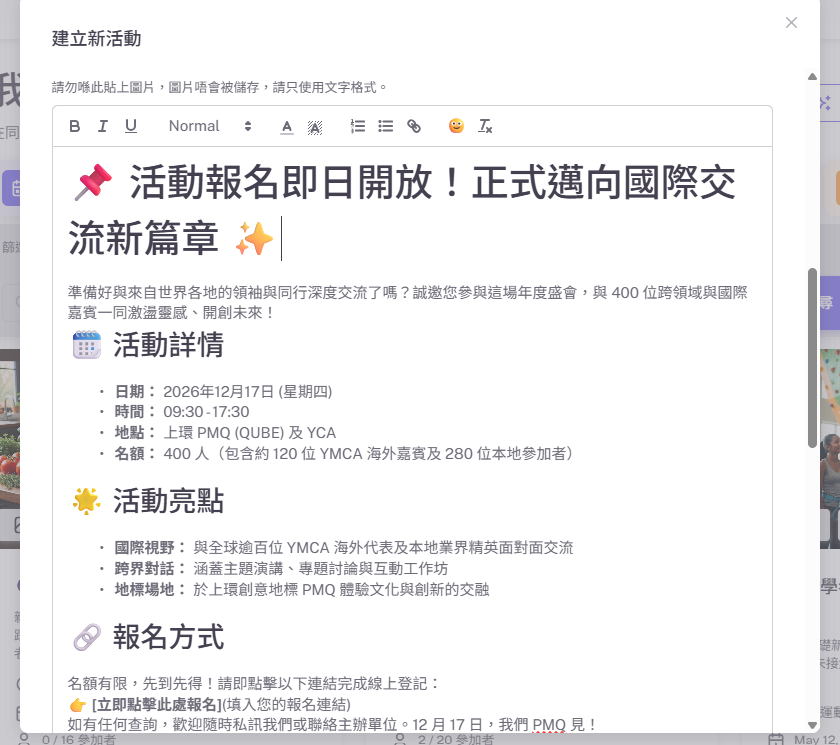
富文字描述 — 只支援文字格式
6新增自訂欄位(可選)
可為呢個活動附加自訂欄位、分組或圖片,亦可將活動設為公開,等任何人睇到同加入。
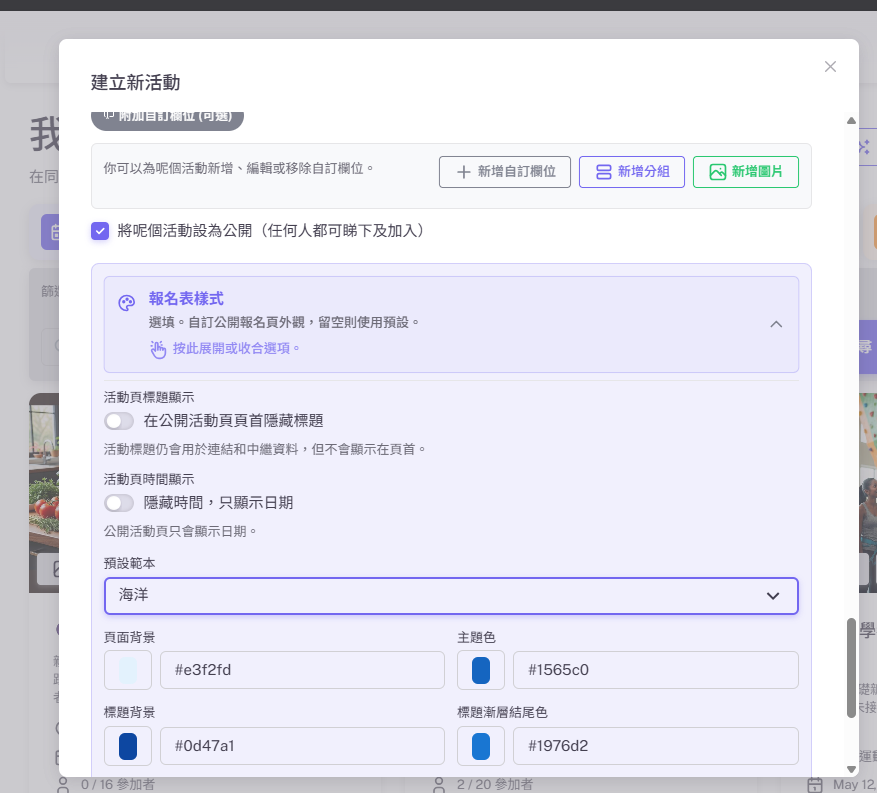
自訂欄位、分組、圖片同公開開關
7自訂報名表樣式
選填。展開「報名表樣式」可隱藏公開頁標題或時間、選擇預設範本(例如「海洋」),並調整主題色。留空則使用預設。
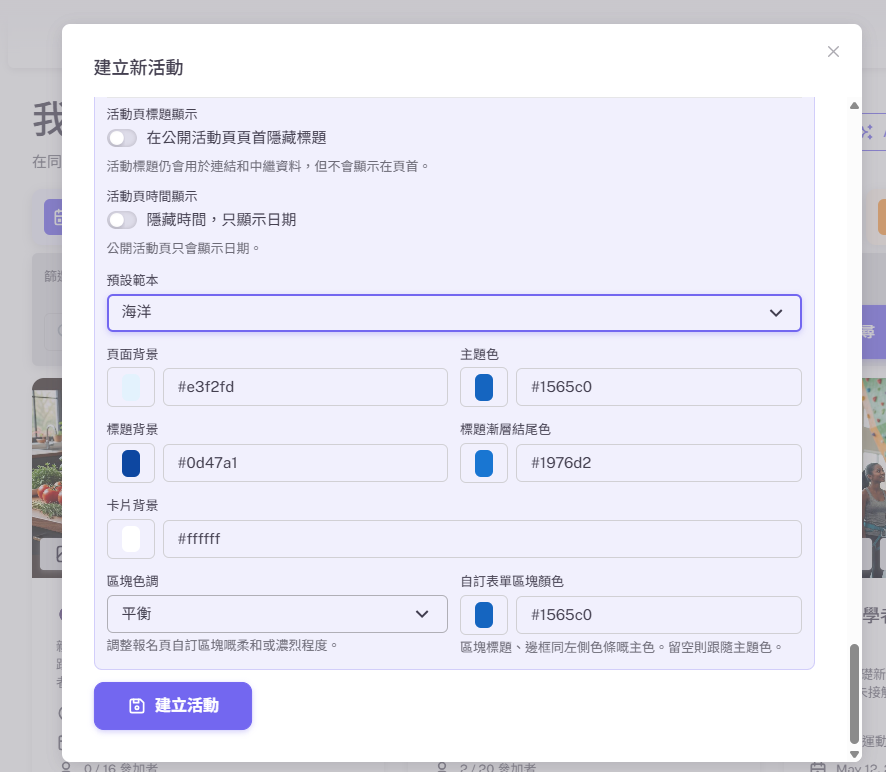
範本、顏色同顯示開關
8新增課堂/時段
用時段設定票價層或不同節次(例如早鳥、學生)。每個時段可有獨立費用、早鳥設定、名額同最多點名次數。
- 最多點名次數:1 = 單次點名,N = N 次,0 = 不限
- 暫停報名可隱藏該時段嘅公開報名,其他時段仍可報名
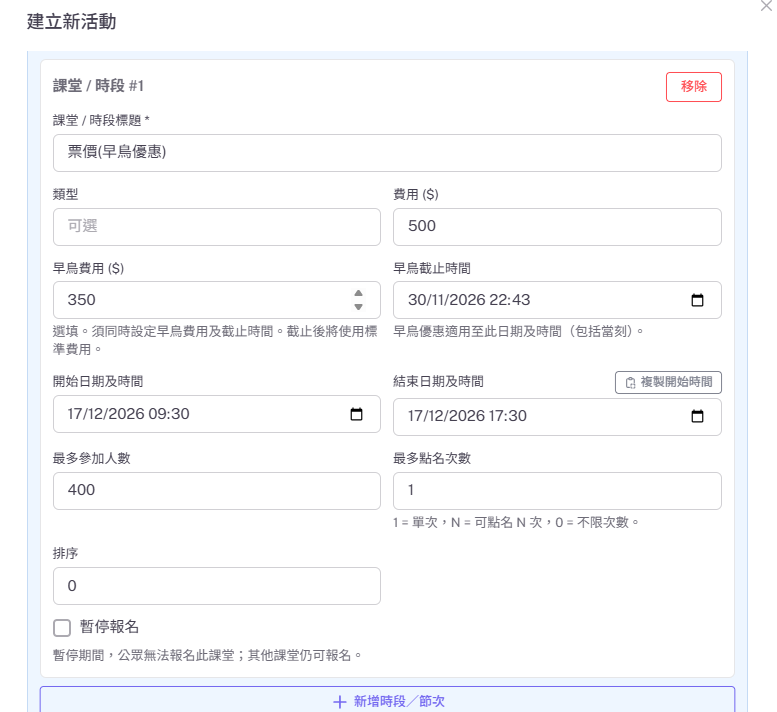
時段標題、費用、時間同名額
9建立後上傳封面
建立活動後,喺活動卡按「封面」。可上傳 JPG、PNG、GIF 或 WEBP,或用 AI 生成封面。
建議尺寸:1280 × 720 像素或以上(16:9)。請將重要內容置於中央,以免喺唔同屏幕被裁剪。
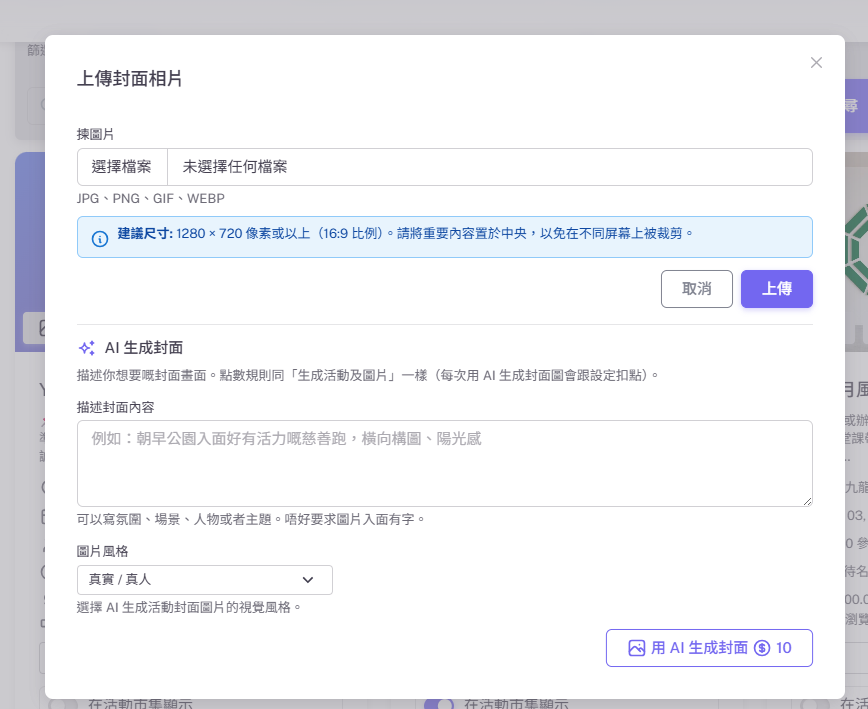
手動上傳或 AI 生成封面